1 Spécifier des intervalles réguliers sur les objets
Vous pouvez diviser une ligne, un arc, un cercle, une polyligne, une ellipse ou une spline en un certain nombre de segments égaux ou marquer des intervalles d'une longueur spécifique le long d'un objet. (Par exemple, vous pouvez placer des repères de points de station tous les 15 mètres le long de l'axe d'une route ou diviser la vue en plan d'une fenêtre en trois sections de verre de largeur égale, en positionnant un meneau à chaque point de division.)
Pour spécifier les mesures et les divisions, utilisez les commandes suivantes :
-
Pour connaître la longueur des segments, utilisez la commande Mesurer.
-
Pour connaître le nombre de segments de longueur égale, utilisez la commande Diviser.
Vous pouvez mesurer ou diviser des arcs, des cercles, des lignes, des polylignes, des ellipses et des splines. Avec l'une ou l'autre commande, vous pouvez identifier les segments en plaçant un bloc ou un point à chaque extrémité d'intervalle. Si vous utilisez des points, vous pouvez accrocher aux extrémités des intervalles grâce à l'accrochage aux objets point. l'apparence du point est déterminée par le style de point actuel, que vous contrôlez via la boîte de dialogue Style des points du menu Format.
Pour utiliser un bloc comme marqueur, le bloc doit déjà être défini dans le dessin actuel. Vous pouvez également spécifier si le bloc doit être pivoté pour s'aligner perpendiculairement à l'objet que vous mesurez ou divisez.

Bloc non aligné sur l'objet Bloc aligné sur l'objet
ZWCAD commence à mesurer ou à diviser en fonction du point où vous sélectionnez l'objet et du type d'objet sur lequel vous travaillez. Pour la plupart des objets, la mesure débute à partir de l'extrémité la plus proche du point utilisé pour sélectionner l'objet.
Le point de départ des mesures ou des divisions dépend du type d'objet sélectionné. En général, cela inclut les cas suivants :
-
Pour les lignes ou les polylignes ouvertes, le point de départ est l'extrémité la plus proche du point de sélection.
-
Pour les polylignes fermées, le point de départ est le point d'origine de la polyligne.
-
Pour les cercles, il s'agit de l'angle par rapport au point central qui correspond à l'angle d'accrochage actuel. Par exemple, si l'angle d'accrochage est défini sur 0, le cercle commence à la position trois heures et progresse dans le sens inverse des aiguilles d'une montre.
Par défaut, le marqueur de point s'affiche sous la forme d'un point unique, ce qui peut empêcher la visualisation des intervalles mesurés. Vous pouvez modifier l'apparence des marqueurs de points à l'aide de la variable système PDMODE. De plus, vous pouvez ajuster le style des marqueurs de points dans la boîte de dialogue Style de point via la commande DDPTYPE. Enfin, la variable système PDSIZE contrôle la taille des marqueurs de points.
1 Diviser un objet en segments égaux
Placer des repères de points sur les objets sélectionnés. Les repères divisent les objets sélectionnés en un nombre spécifié de longueurs égales. Les objets pouvant être divisés sont les lignes, arcs, cercles, ellipses, splines et polylignes. En réalité, cette opération ne divise pas l'objet ; elle identifie uniquement l'emplacement des divisions afin que vous puissiez les utiliser comme points de référence géométriques.
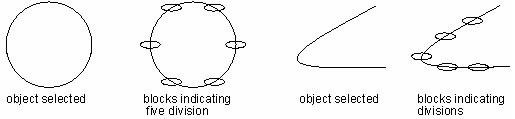 Pour diviser un objet en segments et les marquer à l'aide de points
-
Sélectionnez Dessin \Point \Diviser dans le menu principal.
-
Sélectionnez l'objet.
-
Spécifiez le nombre de segments, puis appuyez sur Entrée.
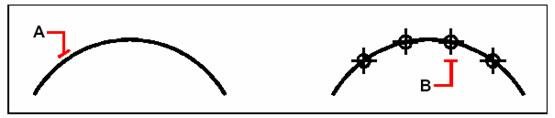
Gauche : Lorsque vous pointez l'objet pour le sélectionner, les divisions sont marquées en commençant par l'extrémité la plus proche du point
dans lequel vous sélectionnez l'objet (A)
À droite : Des blocs ou des points (B) sont placés le long de l'objet pour le marquer à intervalles réguliers.
Diviser un objet en segments et les marquer à l'aide de blocs
-
Sélectionnez Dessin \Point \Diviser dans le menu principal.
-
Sélectionnez l'objet.
-
Sur la ligne de commande, tapez b (bloc).
-
Entrez le nom du bloc que vous souhaitez insérer en tant que repère.
-
Entrez y pour aligner les blocs sur l'objet mesuré. Entrez n pour utiliser un angle de rotation de 0 degré.
-
Spécifiez le nombre de segments, puis appuyez sur Entrée.
1 Spécifier des intervalles réguliers sur des objets
Utilisez la commande MESURER pour marquer un objet à des intervalles spécifiés à l'aide de points ou de blocs. Le dernier segment d'un objet mesuré peut être plus court que l'intervalle que vous avez défini.
 Mesurer des intervalles le long d'un objet et les marquer à l'aide
d'objets ponctuels
Mesurer des intervalles le long d'un objet et les marquer à l'aide
d'objets ponctuels
-
Sélectionnez Dessin \Point \Mesurer dans le menu principal.
-
Sélectionnez l'objet.
-
Spécifiez la longueur du segment, puis appuyez sur Entrée.

Gauche : Lorsque vous sélectionnez l'objet par pointage, les intervalles sont mesurés à partir de l'extrémité la plus proche du point de désignation.
Sélectionnez l'objet (A)
À droite : Des blocs ou des points (B) sont placés le long de l'objet à l'intervalle spécifié.
Mesurer des intervalles le long d'un objet et les marquer à l'aide de blocs
-
Sélectionnez Dessin \Point \Mesurer dans le menu principal.
-
Sélectionnez l'objet.
-
Sur la ligne de commande, tapez b (bloc).
-
Entrez le nom du bloc que vous souhaitez insérer en tant que repère.
-
Entrez y pour aligner les blocs sur l'objet mesuré. Entrez n pour utiliser un angle de rotation de 0 degré.
-
Spécifiez la longueur du segment, puis appuyez sur Entrée.